
A acessibilidade é uma pauta que precisa sempre estar em evidência. Mais do que discutir sobre ela, precisa ser lembrada, praticada e respeitada diariamente.
Nós, pessoas surdas, somos tão normais quanto as pessoas ouvintes. Nos é ensinado que por sermos “especiais”, naturalmente seríamos um problema, mas a verdade é que o problema está nas barreiras impostas pela sociedade.
Abraçar a acessibilidade é compreender e praticar a empatia. É pensar no próximo, é fazer do mundo um lugar melhor e justo.
Então, te pergunto: por que não praticar a empatia também na internet?
Que tal você descrever suas fotos no Instagram para a pessoa cega poder ter acesso ao seu conteúdo? Que tal você legendar seus stories para as pessoas surdas interagirem com você? E agora, vamos abordar sobre livestreams e como você pode torná-la acessível para a comunidade surda.
A legenda é uma ferramenta importantíssima e deveria ser indispensável. Ela não só inclui a comunidade surda, como também inclui os ouvintes, beneficiando a todos! Afinal, imagine as inúmeras situações do cotidiano de um ouvinte em que a legenda vai ajudar e muito?! Vou deixar esse exercício pra você que nos lê: Quero que liste pelo menos, 5 situações do cotidiano de um OUVINTE em que a legenda seria beneficiada.
Usar e espalhar a legenda é pensar no próximo, é praticar empatia, é quebrar as barreiras. É inclusão.
As plataformas de streaming estão crescendo a cada dia que passa – sendo hoje, não somente uma plataforma para quem consome como também para quem faz trabalha, seja freelancer ou em tempo integral. Para algumas pessoas, fazer lives é a única fonte de renda; para outras, as lives são vistas como entretenimento, portanto, a acessibilidade aqui é primordial. Afinal, estamos falando de aproximadamente 17 milhões de pessoas com deficiência (segundo o IBGE 2019). Acessibilidade nem deveria ser um pedido, pois é o mínimo que a sociedade deve fazer, além de praticar o respeito e empatia. Pois assim como vocês, nós somos consumidores, criadores e etc.
E pensando em abraçar mais ainda a causa, nós convidamos a streamer Mila Ayleen, que é surda, para nos auxiliar sobre as legendas automáticas e como você pode aplicá-las na sua Twitch*, seja você um criador de conteúdo ou influenciador grande ou não. Mila, além de escrever o passo a passo de diferentes opções de legendas automáticas, também opinou sobre cada um deles. Espero que isso seja um incentivo a todos vocês que nos leem.
* em outras plataformas como a Kick ainda não foi testado. No Youtube, tem a possibilidade da legenda aberta (consta no tutorial) e a do próprio site.
É possível encontrar aqui, tutoriais escritos detalhadamente sobre a sua funcionalidade, como instalar e as suas vantagens e desvantagens, também temos imagens que demonstram o passo a passo. Se mesmo assim você encontrou dificuldades na instalação de alguma legenda, te convido a assistir esse vídeo aqui ou a entrar em contato com a Mila!
Vamos lá para o nosso primeiro tutorial?!
TUTORIAL NÚMERO 1: Válido apenas para OBS.
Não funciona com Streamlabs/Streamlabs OBS. É a minha legenda favorita, na minha opinião!
Crédito/fonte do plugin (checar atualizações da legenda aqui! https://github.com/ratwithacompiler)
Vantagens:
– É um plug-in, então não é necessário deixar nenhuma página de navegador aberta;
– Fácil instalação (muito rápido);
– Dá a opção ao espectador de escolha de ativar ou desativar as legendas na tela (aparece um botão ao lado do ícone de clip na Twitch);
– Funciona pelo celular (não em todos os modelos);
– Consegue legendar os VODs (gravações de transmissões anteriores).
Desvantagens:
– Incompatibilidade com alguns modelos AMD (não se tem uma lista exata de quais não são compatíveis, mas aparentemente, acima do Ryzen 5 funciona perfeitamente);
– Precisa usar um pouquinho da sua internet pois o plug-in é processado através de nuvem digital;
– Só funciona ao vivo, portanto, não é uma opção caso você queira gravar vídeos usando o OBS;
– Às vezes o botão do CC some, mas logo volta.
Como instalar?
Atenção: para instalar este plug-in, o programa OBS deve permanecer fechado nos primeiros passos.
- Acessar https://drive.google.com/drive/folders/1UH9-LxPV0ELZ4CrcEgz5JeuwlFmqrcDa?usp=sharing
- Verifique a versão do seu OBS e baixe o arquivo no link acima;
- Salvar o arquivo baixado em alguma pasta do seu computador;
- Depois de salvo o arquivo, procurar a pasta do OBS no seu sistema [normalmente o caminho é C:Program Filesobs ou obs-studio];
- Procure pela pasta “OBS-PLUGINS” dentro da pasta do OBS;
- Copiar e colar a pasta “OBS-PLUGINS” que você BAIXOU na pasta C:Program Filesobs ou obs-studio
- Abra o OBS;
- Vá em Ferramentas e depois Cloud Closed Captions;
- Ao clicar em Cloud Closed Captions, vai abrir uma nova janela, nessa janela você clica em “Configurações”;
- Setar as seguintes configurações (para twitch):
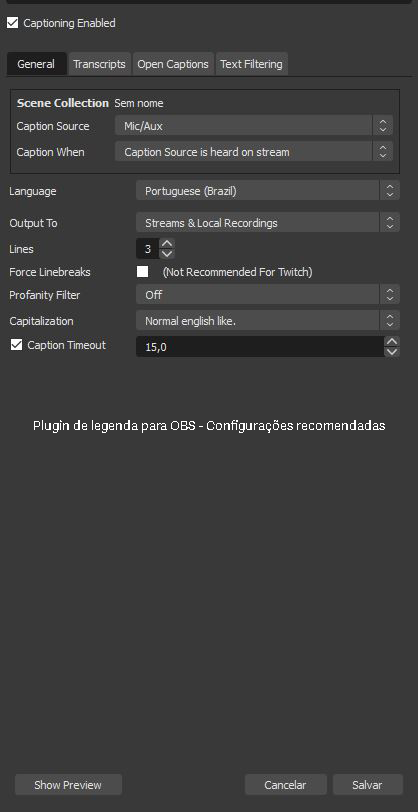
Depois de feito isso, faça um teste com seu microfone ligado. Você vai ver que vai ter uma janelinha dentro do OBS que vai escrever o que você fala. Essa janela é móvel, ou seja, você pode arrastar ela para qualquer lugar dentro do programa OBS e deixar do seu jeitinho!
TUTORIAL NÚMERO 2: Válido para OBS e Streamlabs
Testado apenas no Streamlabs, mas o passo a passo é igual para os dois programas.
Vantagens:
– Pode funcionar em outros programas de transmissão;
– Não é necessário baixar nada;
– Personalização da legenda através do site – e ao modificar, ela vai ocorrer na hora, sem necessidade de fazer tudo de novo;
– É bem provável que funcione para todas as outras plataformas de streaming.
Desvantagens:
– O espectador não terá liberdade de escolha em querer ou não a legenda na tela;
– Por ter que deixar o site aberto durante a stream, pode consumir um pouco mais da memória RAM, o que é péssimo para quem tem pouca RAM.
– No momento, o PubNub funciona apenas pelo Chrome.
Passo a passo:
- Acesse o link https://www.pubnub.com/developers/twitch-tv-obs-subtitles/
- Conceda a permissão do site para captar o seu microfone;
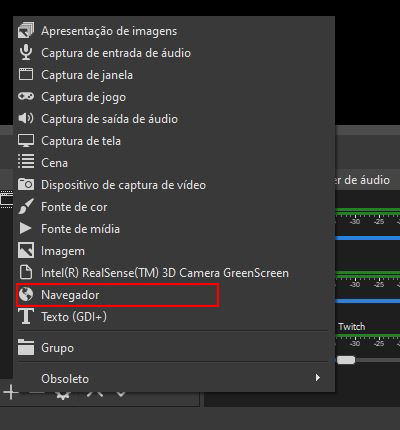
- Com o Streamlabs ou com o OBS aberto, insira uma nova fonte do navegador conforme mostram as imagens abaixo (No Obs, a opção é NAVEGADOR; No streamlabs, a opção é FONTE DO NAVEGADOR)
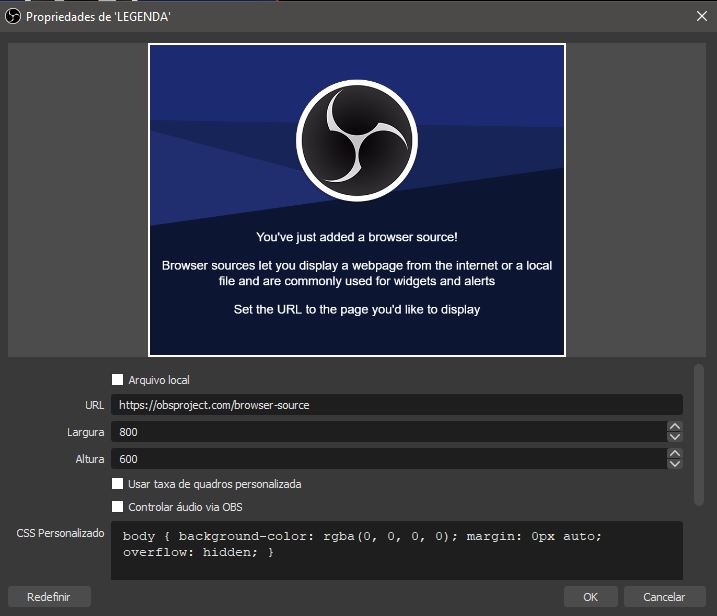
Essa janela irá abrir depois que você confirmar que quer criar uma nova fonte de navegador. Recomendo dê o nome de “LEGENDA”, assim você terá melhor controle das fontes que você já adicionou no programa e é a mesma coisa tanto para OBS quanto para Streamlabs
- Quando você seleciona a opção de “fonte do navegador”, uma nova janela vai se abrir. Nesta janela, iremos usar a lacuna URL;
- Volte ao site https://www.pubnub.com/developers/twitch-tv-obs-subtitles/ e copie o link que aparece na lacuna logo na página inicial do site;
- Cole o link copiado no site na lacuna URL da fonte do navegador do programa OBS ou Streamlabs;
- Você terá liberdade para alterar o tamanho ou deixar em algum lugar específico da sua tela.
LEMBRE-SE QUE O SITE [https://www.pubnub.com/developers/twitch-tv-obs-subtitles/] TEM QUE FICAR ABERTO DURANTE A TRANSMISSÃO.
A primeira opção foi pensada exclusivamente para uso na Twitch. Já a segunda opção pode funcionar perfeitamente em qualquer plataforma, pois há uma grande chance de compatibilidade. Ela opera como uma “fonte de navegador”, sendo transmitida diretamente ao espectador.
Caso você conheça alguma solução de legendas acessíveis para outras plataformas, compartilhe com a gente! Vamos adorar receber seu contato e essa informação valiosa.
OUTRAS OPÇÕES: EXTENSÃO NA TWITCH
A Twitch oferece extensões que são criadas pela comunidade e desenvolvedores, com o objetivo de auxiliar o streamer em ter mais uma forma de comunicação com o seu público. Existem várias extensões e de variados tipos, desde informação do jogo que você está transmitindo até mesmo a música que você está escutando.
ATENÇÃO: Leia bem sobre a extensão que você está usando! Algumas extensões pegam uma parcela de ganhos de bits do streamer como forma de incentivo para melhorias e atualizações das extensões.
Atualmente, quando vamos na página de extensão da Twitch, digitando as palavras chaves como “closed captions” e “subtitles”, encontramos essas opções:
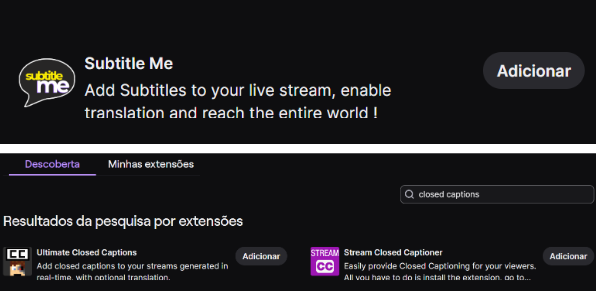
Com exceção da “Stream Closed Captioner”, as outras extensões (Subtitle Me e Ultimate Closed Captions) não foram testadas, então esse texto poderá sofrer atualizações conforme novidades cheguem e novos testes são feitos.
EXTENSÃO STREAM CLOSED CAPTIONER.
Vantagens:
- Oferece opção de escolha ao espectador e ainda oferece opções de customização para o mesmo;
- Fácil de configurar;
- Vários idiomas disponíveis;
- Achei bastante intuitivo e oferece alguns extras de customização.
Desvantagens:
- Ter que deixar uma página aberta como mencionado antes, pode ocorrer consumo de RAM e afetar na qualidade da stream;
- A página para o Streamer está em inglês e as configurações para o espectador, também.
- Para que a extensão continue sendo melhorada, 20% dos ganhos de bits do Streamer irá para a extensão.
PASSO A PASSO
- Instale a extensão Stream Closed Captioner;
- Vá em “Minhas extensões”;
- Procure a extensão Stream Closed Captioner e coloque a opção SOBREPOSIÇÃO;
- Vá até o site https://stream-cc.gooseman.codes/
- Faça login vinculando com a sua twitch em https://stream-cc.gooseman.codes/
- Ao fazer login, você será redirecionado a uma nova página (se abrir uma nova janelinha, ignore-a. Pode fechar) [página redirecionada: https://stream-cc.gooseman.codes/dashboard#getting-started]
- Nesta página, você deverá clicar em “Turn on” para conceder permissão de uso do microfone;
- Clique em turn off e vá em “Settings”;
- Vá em “Settings” e coloque o Português Brasileiro;

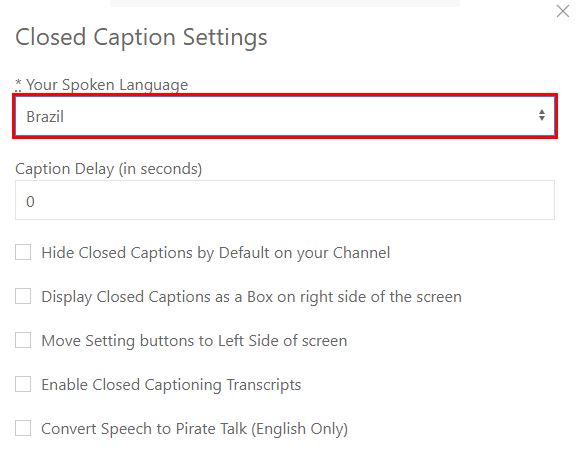
- Antes de ligar a live, clique em “TURN ON” e prontinho! Lembre-se de deixar a página aberta pois o site necessita captar o seu microfone e transferir a legenda para sua stream;
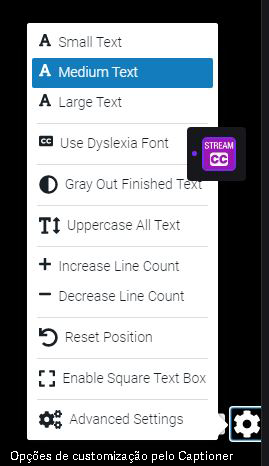
- Para o viewer, ele terá as seguintes opções para customizar:
Muito obrigada se você leu até aqui e se importou em deixar o seu conteúdo acessível! Boas lives!
O material será constantemente atualizado caso encontremos atualizações, novidades e claro, novas opções de legenda.
por Mila Ayleen